

层级结构
标签支持四级灵活层级:侧边标签分类 → 父标签 → 子标签 → 二级子标签,不需要强制建满全部四级,可以根据实际业务自由调整深度。
页面布局:左侧是标签分类侧边栏,右侧展示当前分类下的标签列表。
- 选中【全部标签】,列表会显示「所属分类」字段;
- 选中某一个具体分类,则自动隐藏「所属分类」字段。

标签管理操作
管理父标签
在右侧主标签列表完成父标签操作:- 新增:点击【新增标签】,在当前选中分类下创建父标签。
- 编辑:修改标签名称、标签状态。
- 启用 / 禁用:控制这个标签在业务选择器里是否可以被选用。
- 删除:移除标签;⚠️如果标签已经关联素材,删除请谨慎操作。
管理子标签
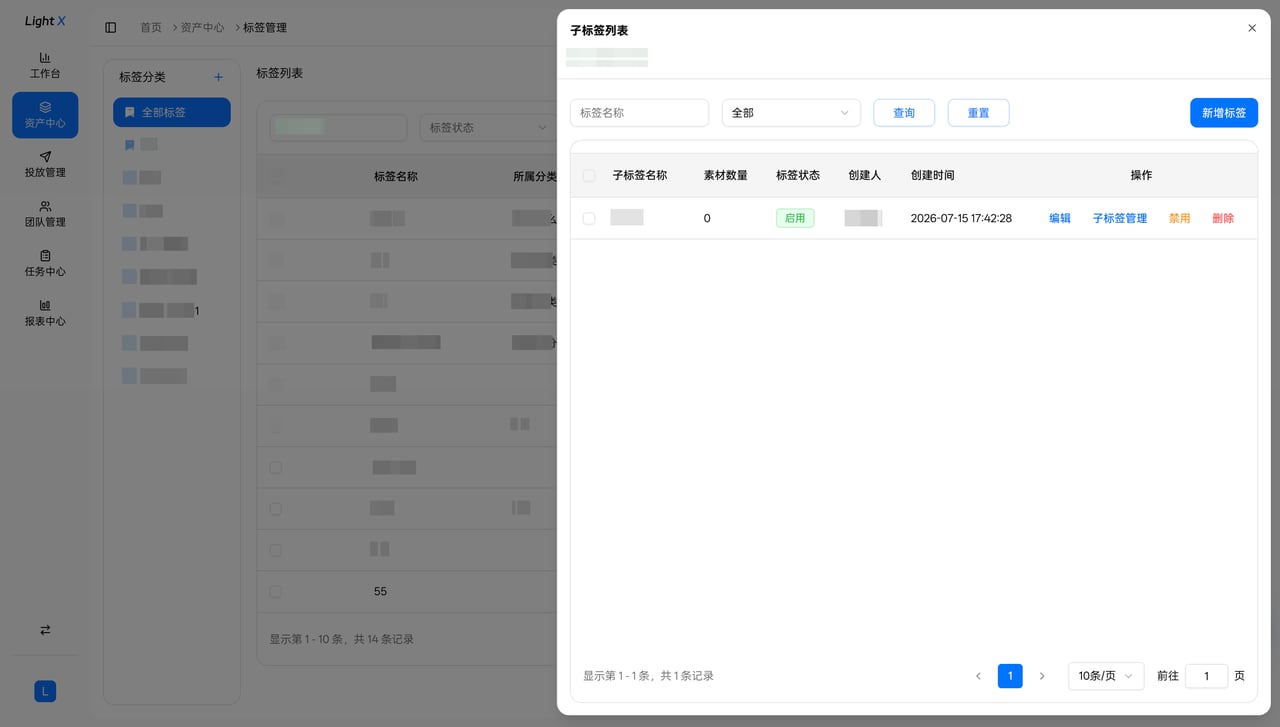
- 在对应父标签操作列,点击【子标签管理】,会滑出抽屉弹窗,展示该父标签下全部子标签。
- 在抽屉内可以完成子标签的新增、编辑、删除。
- 如果需要继续往下细分,继续点击子标签的【子标签管理】,会层叠弹出下一级抽屉。
管理二级子标签
在子标签抽屉中点击【子标签管理】,弹出二级子标签抽屉。二级子标签是末级标签,不再提供子标签管理入口。每个抽屉顶部有面包屑导航,可以看清当前所处的标签层级路径;无标签数据时页面显示「暂无数据」。
标签实际业务使用
1. 上传素材时打标签
上传素材的配置面板中,点开标签下拉选择框:- 标签按层级缩进展示,父标签顶格显示,下级标签逐步缩进;
- 任意层级标签都可以独立勾选,可直接选父标签,也可以只勾选下级子标签;
- 选中后以标签块展示,点击标签块上
×可以取消已选标签。
2. 素材批量打标签
在素材库页面支持批量给多个素材统一打标:- 勾选多个素材,打开【批量编辑】;
- 在标签选择器中勾选需要的标签;
- 确认保存完成批量打标;不选择标签则不会修改原有标签。
3. 广告账户批量打标签
在账户管理页面支持批量给多个广告账户统一打标:- 勾选多个广告账户,打开【批量编辑】;
- 在标签选择器中勾选需要的标签;
- 确认保存完成批量打标;不选择标签则不会修改原有标签。