> ## Documentation Index
> Fetch the complete documentation index at: https://docs.lightsailpower.com/llms.txt
> Use this file to discover all available pages before exploring further.

# 资产管理

资产管理是资产中心下用于统一管理广告投放各类配置资源的工具。在日常搭建广告的过程中，很多地区、人群、出价、创意等配置会被反复高频使用，你可以把调试完成的成熟配置统一保存为资产，集中存放在资源管理中心。后续新建广告时，直接选取已保存好的资产完成配置，不用每次重复手动填写大量参数，有效减少重复操作，提升广告搭建的效率。

***

## 进入资产管理

在系统左侧导航栏，打开【资产中心】，点击二级菜单【资产管理】，即可进入资产管理中心页面。

> 页面布局说明
>
> 1. 左侧导航栏：展示全部资源类型，点击分类，右侧列表切换对应资产；
> 2. 搜索框：支持按照资源名称、资源 ID 模糊搜索，快速定位资产；
> 3. 资产列表：表格展示该分类下全部资产记录。

<img src="https://mintcdn.com/guangzhouguangfan-e915cb24/0qUiTW0P_SavO0YN/images/%E8%B5%84%E4%BA%A7%E7%AE%A1%E7%90%861.PNG?fit=max&auto=format&n=0qUiTW0P_SavO0YN&q=85&s=0ae9b5d8b7073dda1e310f522e038f30" alt="资产管理1" width="1280" height="727" data-path="images/资产管理1.PNG" />

### 列表通用操作

* 单选、多选：支持勾选多条记录做批量处理；
* 批量删除：勾选 2 条及以上记录后该按钮激活，删除会弹出二次确认弹窗；
* 查看详情：点击【详情】，右侧滑出抽屉，展示这份资产完整配置内容；
* 同步功能：支持一键同步全部账户资产，也可以指定单个账户进行资产同步；
* 空状态：没有数据时表格展示「暂无数据」。

***

## 资源类型说明

资产管理一共支持 5 类资产，通过左侧导航切换不同分类查看：

<img src="https://mintcdn.com/guangzhouguangfan-e915cb24/0qUiTW0P_SavO0YN/images/%E8%B5%84%E4%BA%A7%E7%AE%A1%E7%90%862.PNG?fit=max&auto=format&n=0qUiTW0P_SavO0YN&q=85&s=aacb2d172c14eaf533b9bf54d17f142b" alt="资产管理2" width="1280" height="727" data-path="images/资产管理2.PNG" />

<table>
  <colgroup>
    <col width="122" />

    <col width="595" />
  </colgroup>

  <thead>
    <tr>
      <th>资源类型</th>
      <th>用途说明</th>
    </tr>
  </thead>

  <tbody>
    <tr>
      <td>地区组</td>
      <td>保存常用地区组合配置，投放广告时快速选用预设的投放地域</td>
    </tr>

    <tr>
      <td>定向包</td>
      <td>存储固定的人群定向配置，复用成熟的人群筛选策略</td>
    </tr>

    <tr>
      <td>出价和预算</td>
      <td>存放常用出价、预算方案，快速套用成熟竞价配置</td>
    </tr>

    <tr>
      <td>创意组</td>
      <td>保存完整创意组合，包含素材、文案、行动号召整套创意配置</td>
    </tr>

    <tr>
      <td>创新互动样式</td>
      <td>管理已建好的互动样式资产，广告创意环节直接复用</td>
    </tr>
  </tbody>
</table>

> 各类资产的详细字段与配置方法，可以查看对应资源的专项文档。

***

## 广告创建中使用资产管理

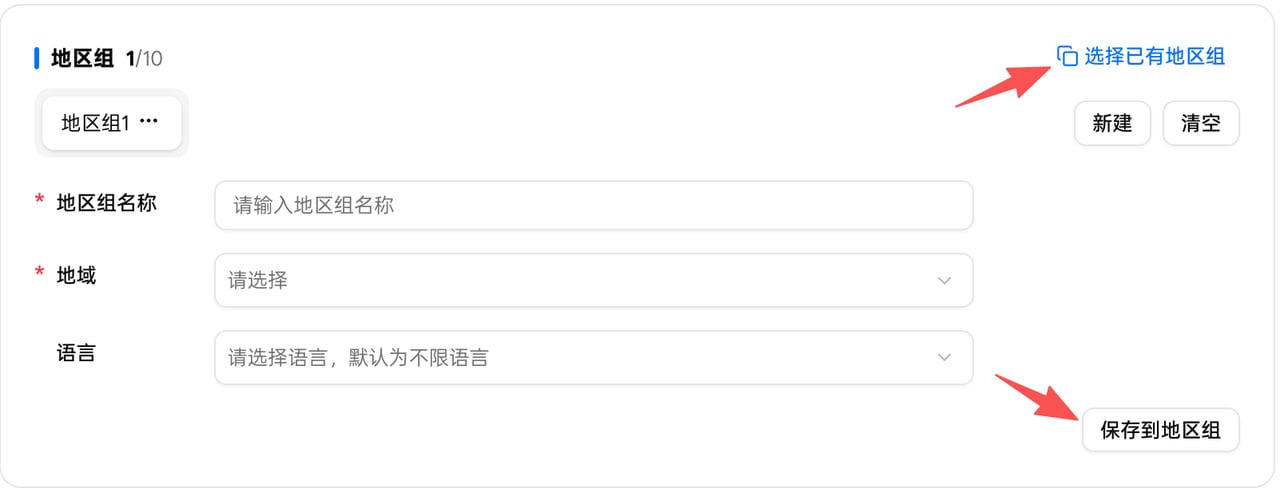
在新建广告页面的各个配置模块，都支持**选用已有资产**和**把当前配置保存成资产**两种能力。

### 选择已有资产复用

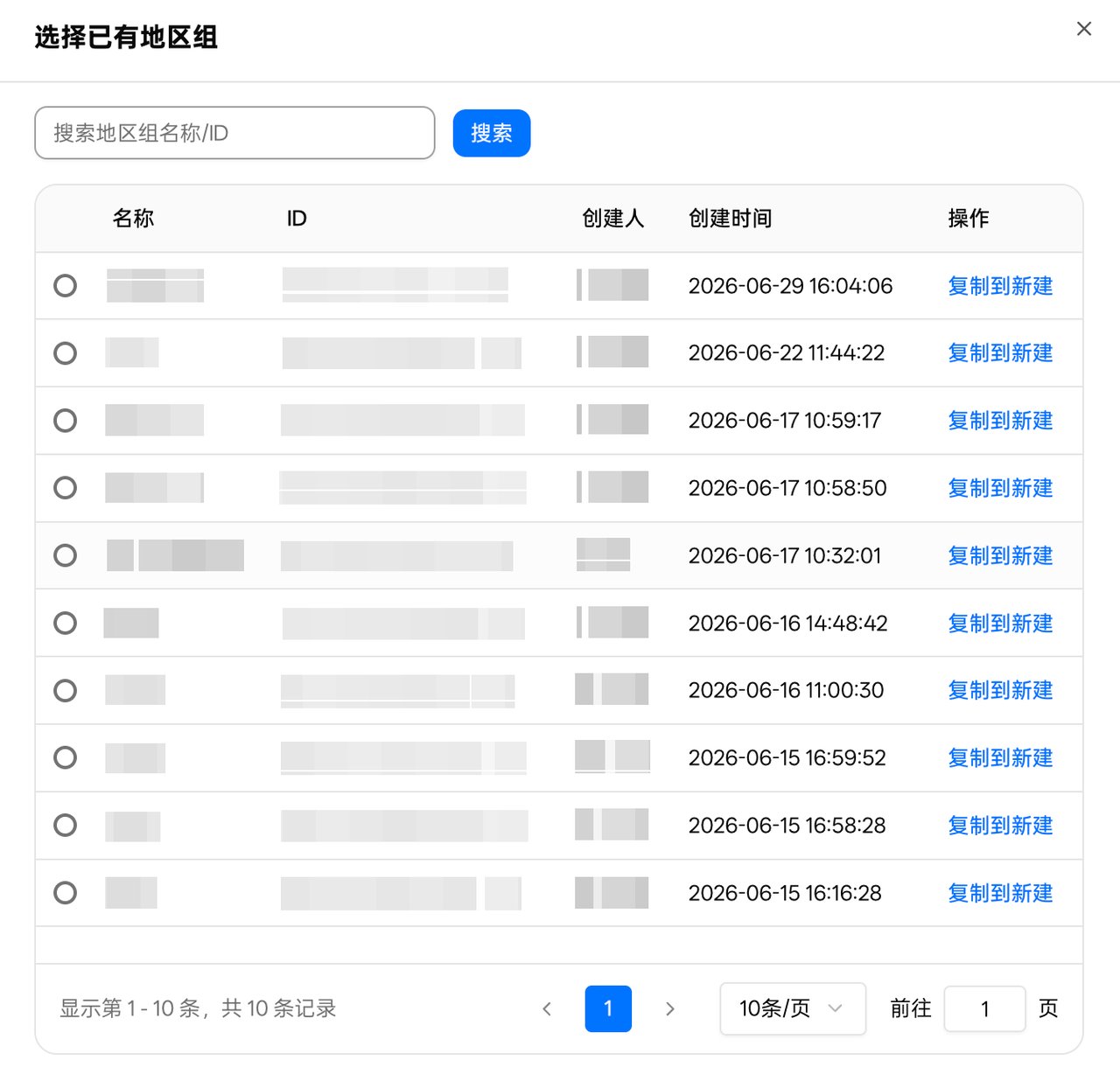
1. 点击页面上「选择已有 XX」按钮（例：选择已有地区组），滑出资源选择抽屉；
2. 使用搜索框，按名称或者 ID 检索目标资产；
3. 在列表选择需要的资源，资产仅支持单选；
4. 点击【确认】完成配置绑定；点击【取消】则不做任何选择直接关闭抽屉。

> 复制到新建：点击该按钮，可以把选中资产的全部配置复制到新建表单，基于原有配置再做修改调整。

<img src="https://mintcdn.com/guangzhouguangfan-e915cb24/0qUiTW0P_SavO0YN/images/%E8%B5%84%E4%BA%A7%E7%AE%A1%E7%90%863.png?fit=max&auto=format&n=0qUiTW0P_SavO0YN&q=85&s=ede8f8393198d787346a8983ab1e4bce" alt="资产管理3" width="1280" height="496" data-path="images/资产管理3.png" />

<img src="https://mintcdn.com/guangzhouguangfan-e915cb24/x5P2FmKC-EcscOIP/images/%E8%B5%84%E4%BA%A7%E7%AE%A1%E7%90%864-1.png?fit=max&auto=format&n=x5P2FmKC-EcscOIP&q=85&s=cde14bb32b1a351a17b36adc2152cc10" alt="资产管理4 1" width="1280" height="1228" data-path="images/资产管理4-1.png" />

### 将当前配置保存为资产

1. 配置好参数后，点击「保存到 XX」按钮（例：保存到地区组），当前整套配置存入资产管理中心；
2. 保存成功后，配置栏名称会更新为资产名称，配置内容暂时锁定不可编辑；
3. 如果需要修改参数，点击【编辑】，表单恢复可编辑状态，按钮变回「保存为 XX」。

> ⚠️注意：保存资产时，如果资源名称已经存在，系统会报错，需要修改资产名称之后再保存。