> ## Documentation Index
> Fetch the complete documentation index at: https://docs.lightsailpower.com/llms.txt
> Use this file to discover all available pages before exploring further.
# 媒体素材库
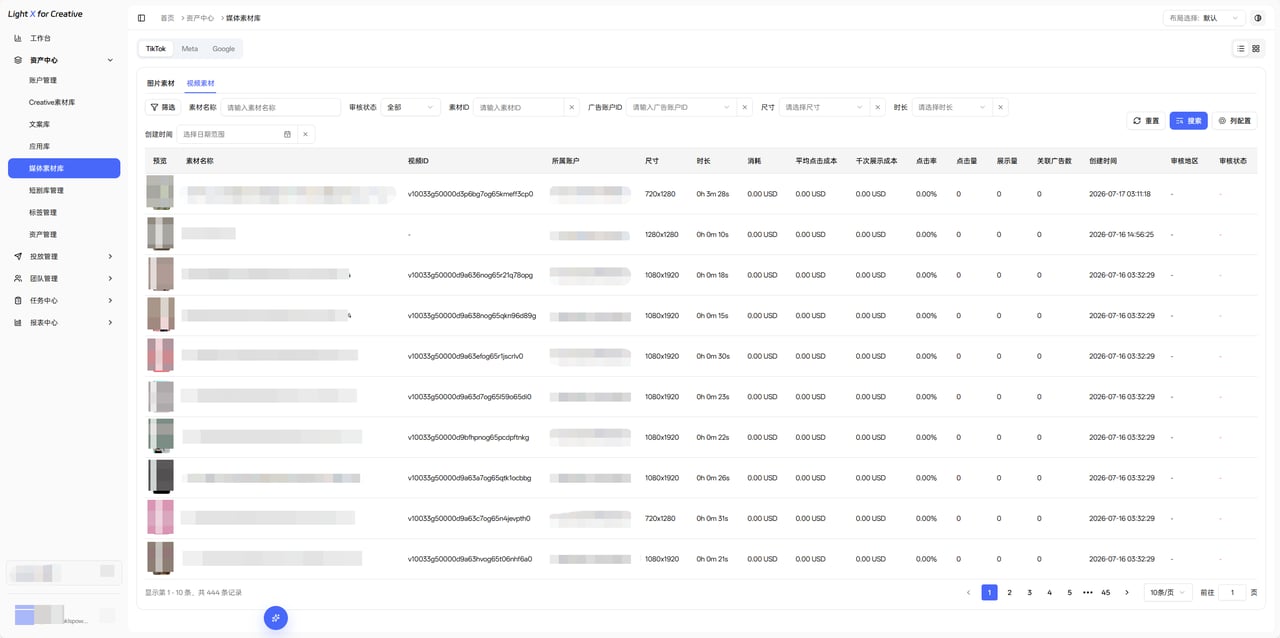
媒体素材库可以同步 TikTok、Google 等已绑定广告账户的原生素材,集中管理图片、视频类全渠道素材。支持素材检索筛选、批量管理,搭建广告时直接复用素材,不用重复上传;同时可以查看素材拒审记录、来源、尺寸等信息,方便素材复盘优化。
## 进入媒体素材库
1. 在系统顶部导航栏点击【素材】
2. 在下拉菜单选择【媒体素材库】,进入素材列表页面
> 小提示:素材列表默认按照素材创建时间从新到旧排序。
 ## 同步渠道素材
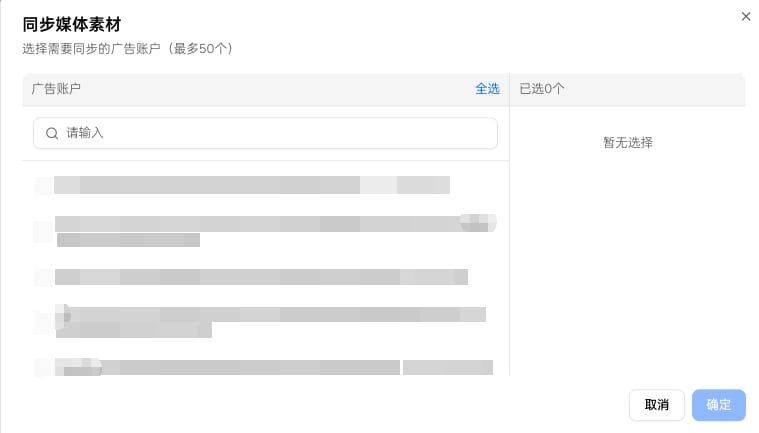
把广告账户线上素材拉取到本系统素材库中。
1. 在页面顶部筛选框选择对应的广告渠道
2. 点击工具栏中的【同步】按钮,拉取该账户全部线上素材
3. 同步时长受素材数量影响,同步完成后素材就会展示在列表内
## 同步渠道素材
把广告账户线上素材拉取到本系统素材库中。
1. 在页面顶部筛选框选择对应的广告渠道
2. 点击工具栏中的【同步】按钮,拉取该账户全部线上素材
3. 同步时长受素材数量影响,同步完成后素材就会展示在列表内
 ## 创建广告时调用媒体素材库
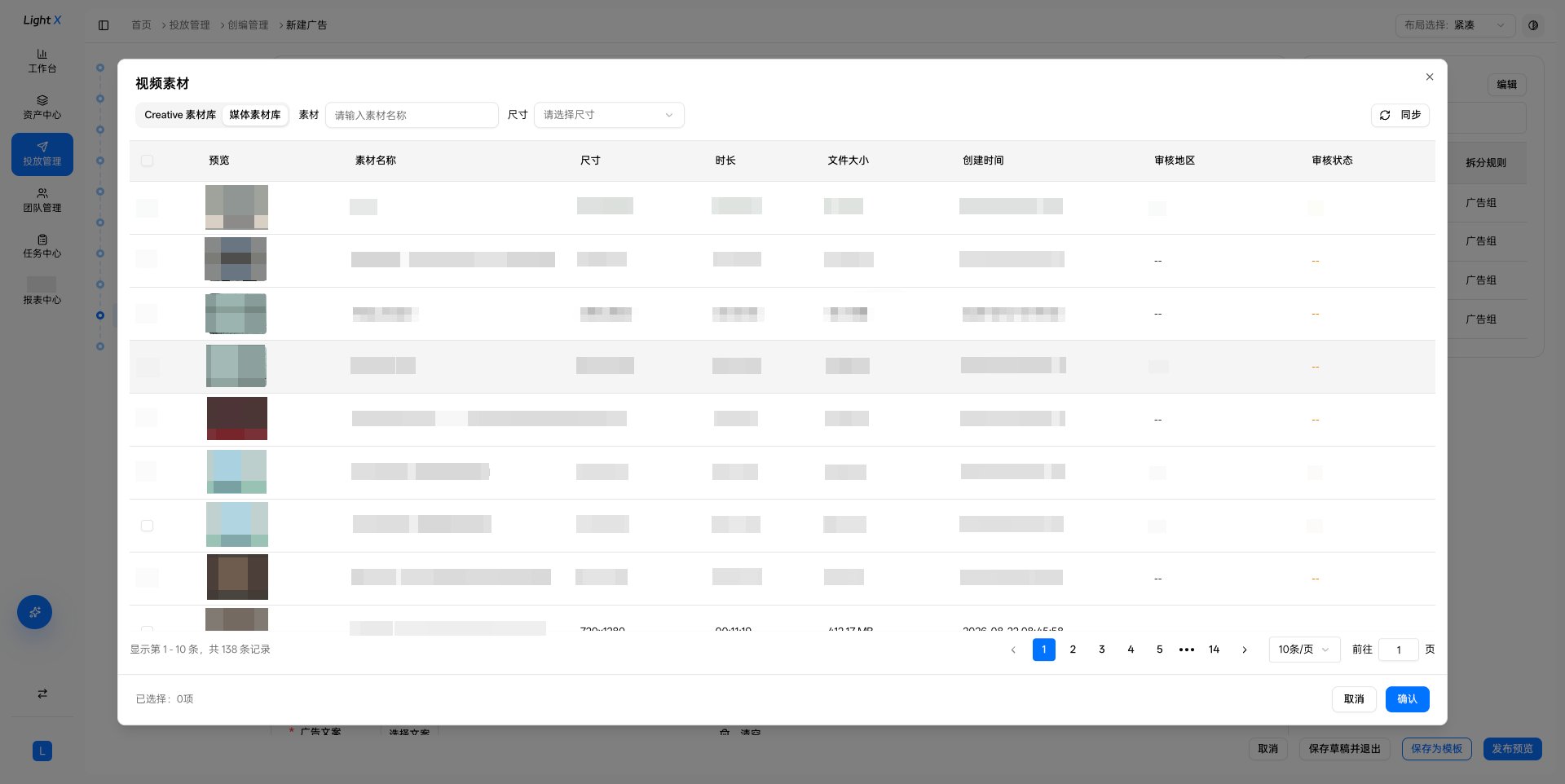
新建广告可以直接选用素材库里已经同步好的素材。
1. 进入【推广】-【创建广告】,来到创意素材上传步骤
2. 上传方式选择【从媒体素材库选取】
筛选并勾选需要的素材,一键导入广告创意组,无需本地上传文件。
## 创建广告时调用媒体素材库
新建广告可以直接选用素材库里已经同步好的素材。
1. 进入【推广】-【创建广告】,来到创意素材上传步骤
2. 上传方式选择【从媒体素材库选取】
筛选并勾选需要的素材,一键导入广告创意组,无需本地上传文件。
 ## 素材筛选检索
可以通过多种条件快速定位素材:
* 关键词搜索:输入素材名称、素材 ID 进行查找
* 时间筛选:限定素材的创建时间范围
* 审核状态筛选:区分查看不同状态的素材
* 广告账户筛选:查看分属不同账户的素材
* 尺寸筛选:区分查看不同大小的素材
## 自定义列表展示列
按需调整表格显示哪些信息,还可以保存视图方便后续使用。
1. 素材列表右上角点击【自定义列】
2. 勾选想要展示的字段:素材 ID、所属账户、使用账户、尺寸、时长、拒审信息等
3. 点击【保存并应用】,下次进入页面自动沿用该配置。
## 素材批量 & 单条管理
1. 批量操作:勾选一个或者多个素材(支持全选),点击【批量操作】,可以批量给素材添加备注,标记素材风格、投放系列。
2. 单素材操作:支持预览素材、查看拒审原因、查看素材归属的广告账户。
## 素材导出
支持导出素材的元信息报表,用于本地复盘、归档分析。
1. 先筛选条件,确定需要导出的素材范围;也可以手动勾选部分素材
2. 点击列表页面【导出】按钮
3. 系统生成导出文件,文件包含素材 ID、所属账户、尺寸、时长、拒审信息等表格字段
> 说明:该功能导出的是素材信息表格,**不会导出图片 / 视频源文件**。
## 素材筛选检索
可以通过多种条件快速定位素材:
* 关键词搜索:输入素材名称、素材 ID 进行查找
* 时间筛选:限定素材的创建时间范围
* 审核状态筛选:区分查看不同状态的素材
* 广告账户筛选:查看分属不同账户的素材
* 尺寸筛选:区分查看不同大小的素材
## 自定义列表展示列
按需调整表格显示哪些信息,还可以保存视图方便后续使用。
1. 素材列表右上角点击【自定义列】
2. 勾选想要展示的字段:素材 ID、所属账户、使用账户、尺寸、时长、拒审信息等
3. 点击【保存并应用】,下次进入页面自动沿用该配置。
## 素材批量 & 单条管理
1. 批量操作:勾选一个或者多个素材(支持全选),点击【批量操作】,可以批量给素材添加备注,标记素材风格、投放系列。
2. 单素材操作:支持预览素材、查看拒审原因、查看素材归属的广告账户。
## 素材导出
支持导出素材的元信息报表,用于本地复盘、归档分析。
1. 先筛选条件,确定需要导出的素材范围;也可以手动勾选部分素材
2. 点击列表页面【导出】按钮
3. 系统生成导出文件,文件包含素材 ID、所属账户、尺寸、时长、拒审信息等表格字段
> 说明:该功能导出的是素材信息表格,**不会导出图片 / 视频源文件**。