> ## Documentation Index
> Fetch the complete documentation index at: https://docs.lightsailpower.com/llms.txt
> Use this file to discover all available pages before exploring further.
# 快速开始
欢迎使用 Light X for Creative!本指南将带您快速了解广告投放的核心全流程。只需简单的 5 个步骤,您就可以在我们的系统上轻松搭建并发布您的第一条广告
***
## 第 1 步:授权并绑定广告账户
在开始任何创编操作之前,需要先将您的广告账户授权接入Creative。完成授权后,系统才能自动同步您的历史资产,并允许您通过平台向官方下发广告。
操作路径:【资产中心 -> 账户管理 -> 绑定账户】
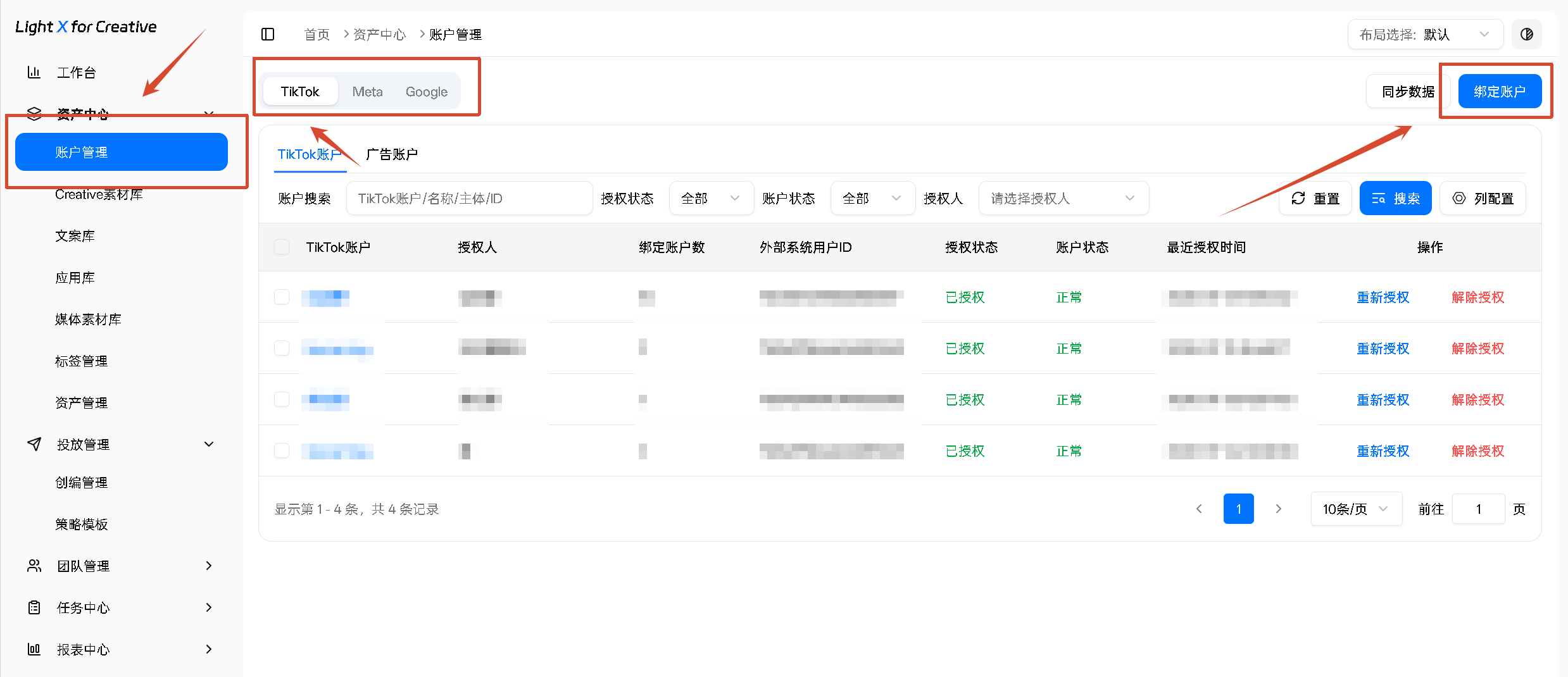 操作说明:在顶部Tab切换想要添加授权的媒体渠道,点击【绑定账户】,自动跳转至对应渠道的官方平台,登陆账户进行授权即可。
授权媒体账户之后,广告账户将自动同步至平台,如果未同步,点击【同步数据】即可再次同步。
[更多账户授权及具体平台绑定流程请查看:账户管理](zhang-hu-guan-li)
***
## 第 2 步:创建广告计划
账户绑定完成后,即可开始搭建广告。首先,需要建立一个广告计划,这是整个广告的顶层框架。
操作说明:在顶部Tab切换想要添加授权的媒体渠道,点击【绑定账户】,自动跳转至对应渠道的官方平台,登陆账户进行授权即可。
授权媒体账户之后,广告账户将自动同步至平台,如果未同步,点击【同步数据】即可再次同步。
[更多账户授权及具体平台绑定流程请查看:账户管理](zhang-hu-guan-li)
***
## 第 2 步:创建广告计划
账户绑定完成后,即可开始搭建广告。首先,需要建立一个广告计划,这是整个广告的顶层框架。
核心操作:选择您的“推广目标”(如应用安装、转化量、访问量等),并为该计划设定一个整体的预算限制。
操作路径:【投放管理 -> 创编管理 -> 新建广告】
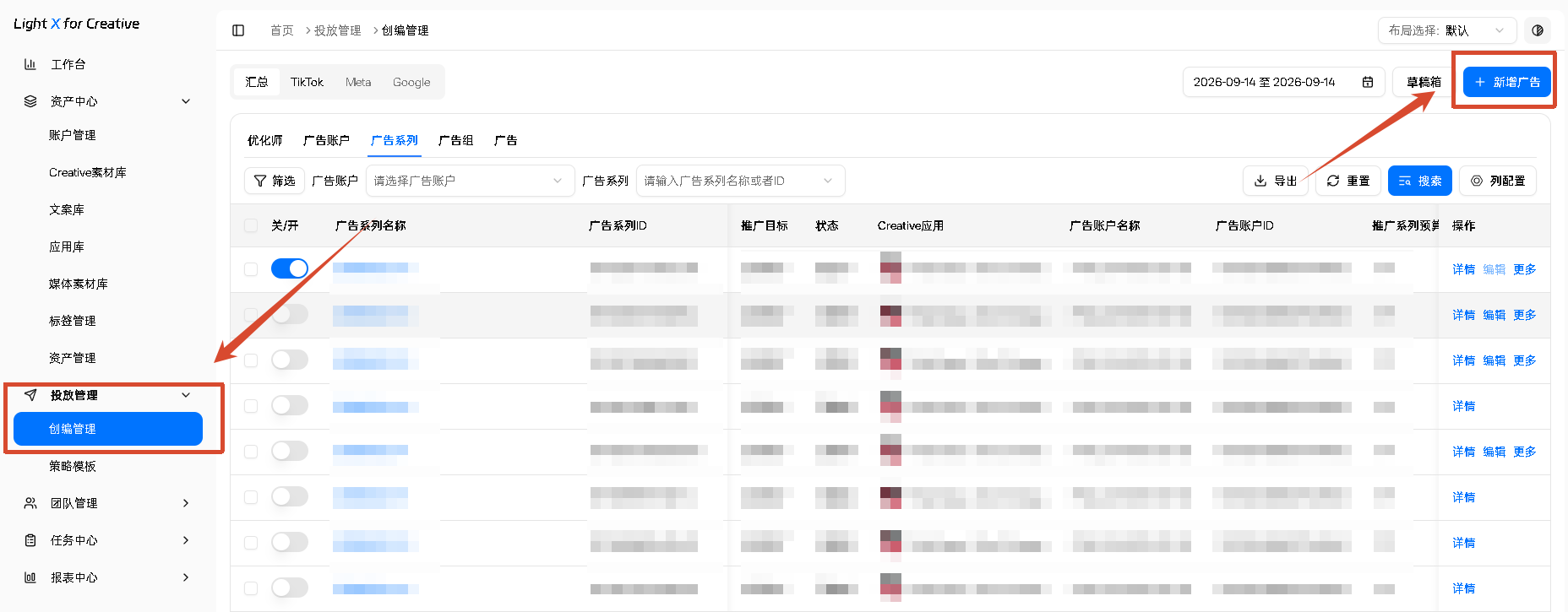 操作说明:点击【新增广告】之后可以新建空白广告,也选择对应模板和已保存的草稿,选择之后进入具体的编辑页面
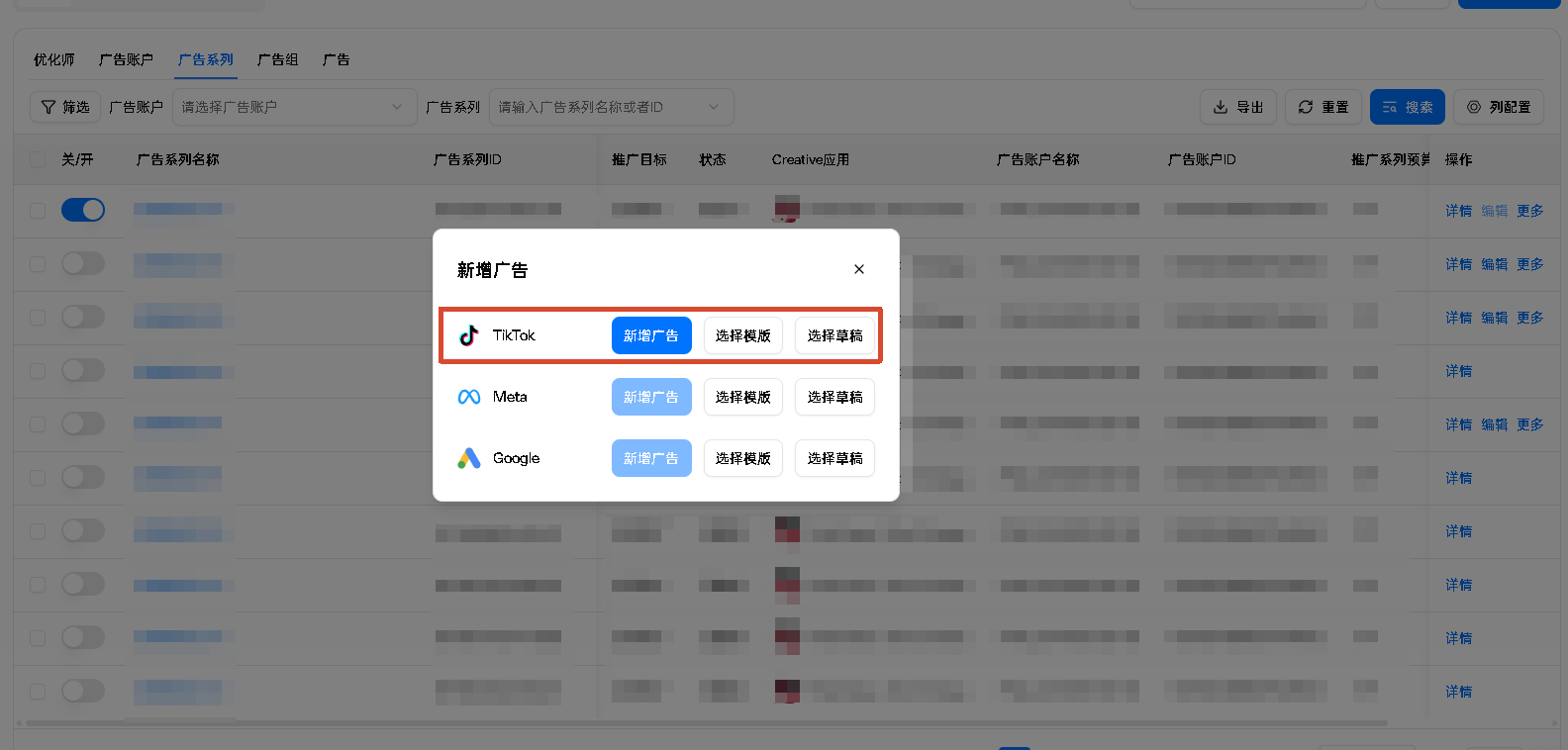 配置好基础设置,再选择“推广目标”(如应用安装、转化量、访问量等),并为该计划设定一个整体的预算限制
[更多广告创建内容请查看:【投放管理】-【创编管理】](untitled-page)
***
## 第 3 步:设置定向与出价
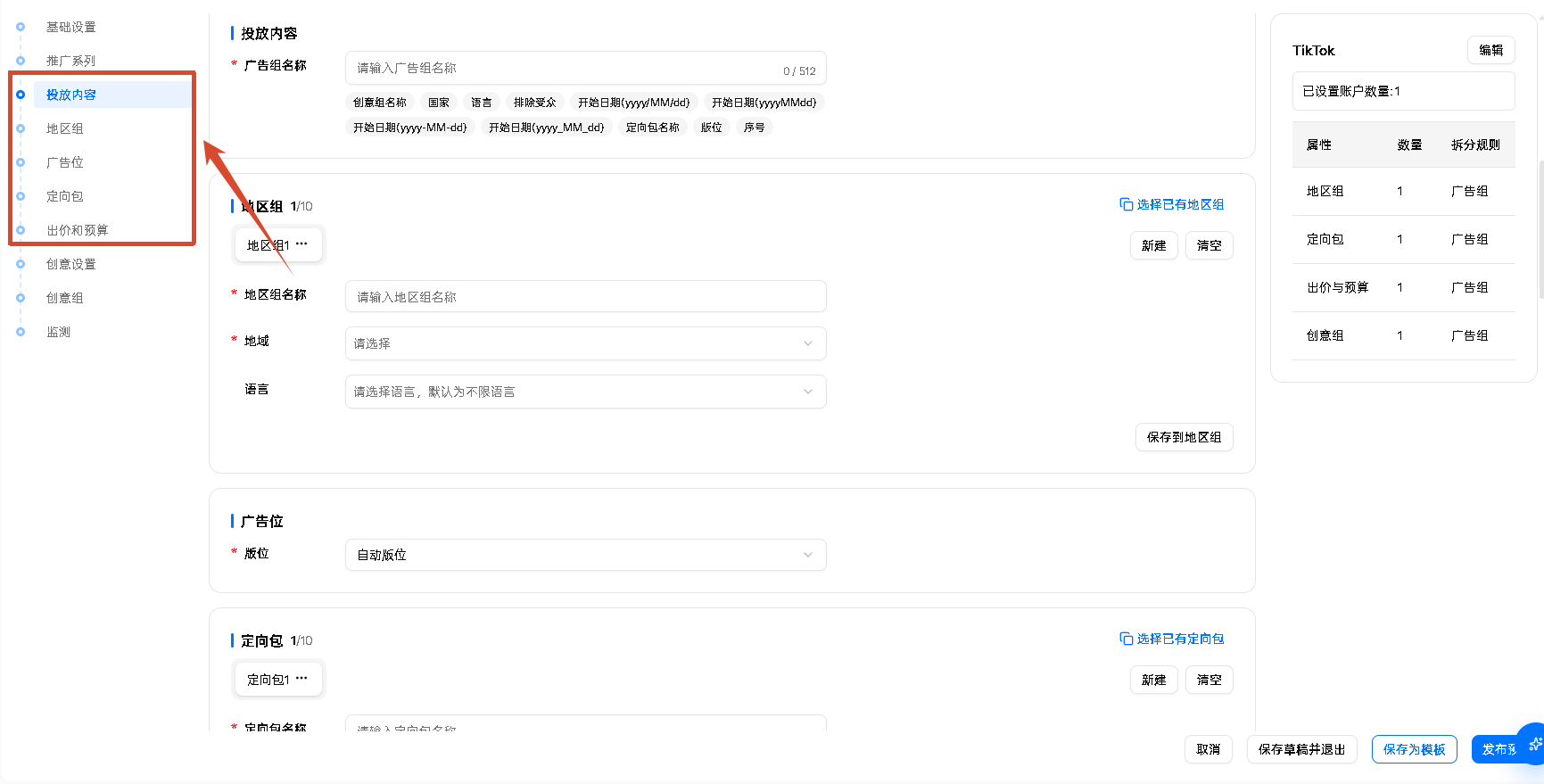
在广告计划之下,您需要创建广告组。这一步决定了“您的广告要展示给谁看”以及“您愿意花多少钱”。设定你确定好的投放内容(版位、地区、定向人群、出价和预算)
配置好基础设置,再选择“推广目标”(如应用安装、转化量、访问量等),并为该计划设定一个整体的预算限制
[更多广告创建内容请查看:【投放管理】-【创编管理】](untitled-page)
***
## 第 3 步:设置定向与出价
在广告计划之下,您需要创建广告组。这一步决定了“您的广告要展示给谁看”以及“您愿意花多少钱”。设定你确定好的投放内容(版位、地区、定向人群、出价和预算)
 [更多广告创建内容请查看:【投放管理】-【创编管理】](chuang-bian-guan-li)
***
## 第 4 步:上传素材与创意
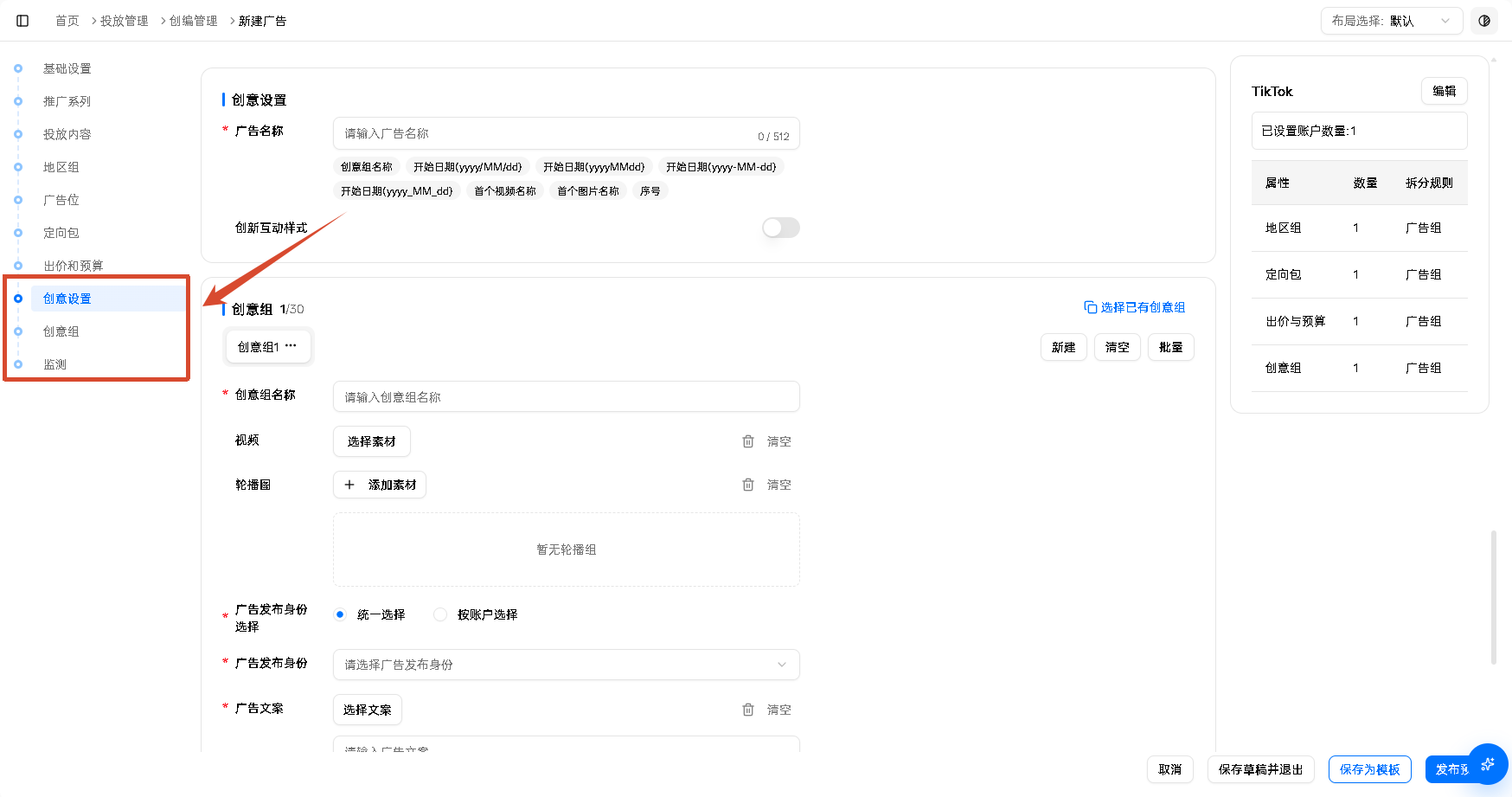
定向设置完毕后,进入广告投放最关键的环节——向受众展示什么内容,可以直接从系统的【Creative素材库】和【媒体素材库】中挑选已上传好的视频/图片,如果您有批量测试创意的需求,可以直接利用我们系统的“叉乘功能”批量生成多组创意
[更多广告创建内容请查看:【投放管理】-【创编管理】](chuang-bian-guan-li)
***
## 第 4 步:上传素材与创意
定向设置完毕后,进入广告投放最关键的环节——向受众展示什么内容,可以直接从系统的【Creative素材库】和【媒体素材库】中挑选已上传好的视频/图片,如果您有批量测试创意的需求,可以直接利用我们系统的“叉乘功能”批量生成多组创意
 [更多广告创建内容请查看:【投放管理】-【创编管理】](chuang-bian-guan-li)
***
## 第 5 步:检查并发布广告
[更多广告创建内容请查看:【投放管理】-【创编管理】](chuang-bian-guan-li)
***
## 第 5 步:检查并发布广告
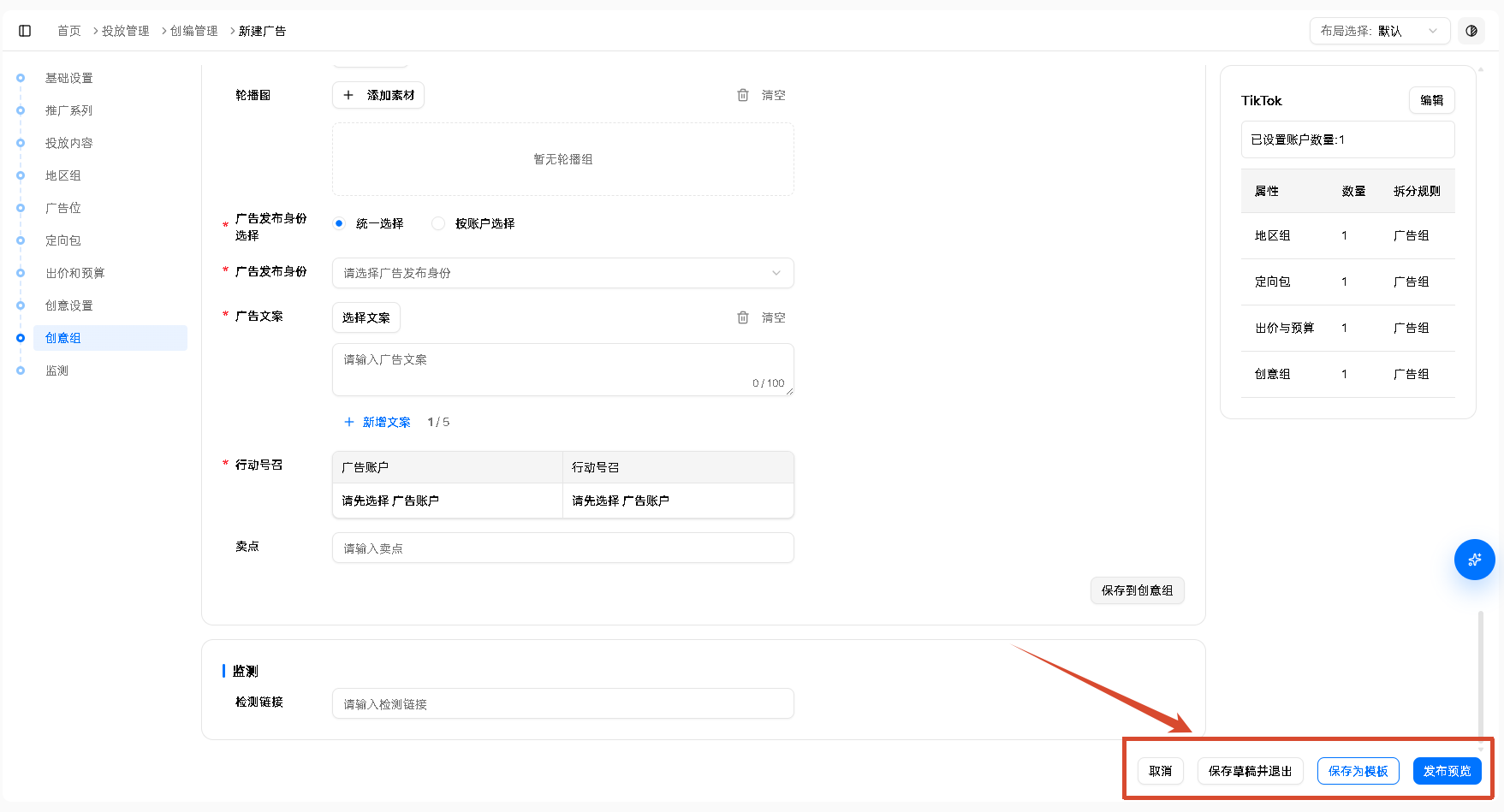 完成以上所有设置后,请在页面最底部的预览区域仔细检查您的广告文案、素材和追踪链接是否正确。确认无误后,点击【提交发布】广告将同步推送至媒体审核,审核通过后即可正式上线跑量
广告上线后,您可以前往[报表中心](da-pan-gai-lan)实时监控广告的消耗与转化表现,或了解如何使用[策略模板](ce-lue-mo-ban)来进一步提升您的日常创编效率。
完成以上所有设置后,请在页面最底部的预览区域仔细检查您的广告文案、素材和追踪链接是否正确。确认无误后,点击【提交发布】广告将同步推送至媒体审核,审核通过后即可正式上线跑量
广告上线后,您可以前往[报表中心](da-pan-gai-lan)实时监控广告的消耗与转化表现,或了解如何使用[策略模板](ce-lue-mo-ban)来进一步提升您的日常创编效率。