> ## Documentation Index
> Fetch the complete documentation index at: https://docs.lightsailpower.com/llms.txt
> Use this file to discover all available pages before exploring further.
# 创新互动样式
## 一、功能概述
创新互动样式是一种用于丰富广告展示效果的互动元素资产。在创建创意时,您可以给素材添加不同的互动样式(如倒计时、优惠码等),用来提升素材吸引力和用户互动效果。
目前支持的样式包括:图片卡片、礼品码贴纸、倒计时贴纸。
***
## 二、与资产管理的关系
创新互动样式在广告创意中创建成功后,会先统一沉淀到 TikTok 广告管理平台的素材创意库中进行持久化存储;入库完成后,系统会将该样式的基础信息同步到自有资产管理中心,您可以在资产管理中统一查看、检索和管理所有已创建的互动样式资产。
***
## 三、具体操作
### 创建互动样式
1. 在广告创意的「创意设置」模块中,打开创新互动样式开关
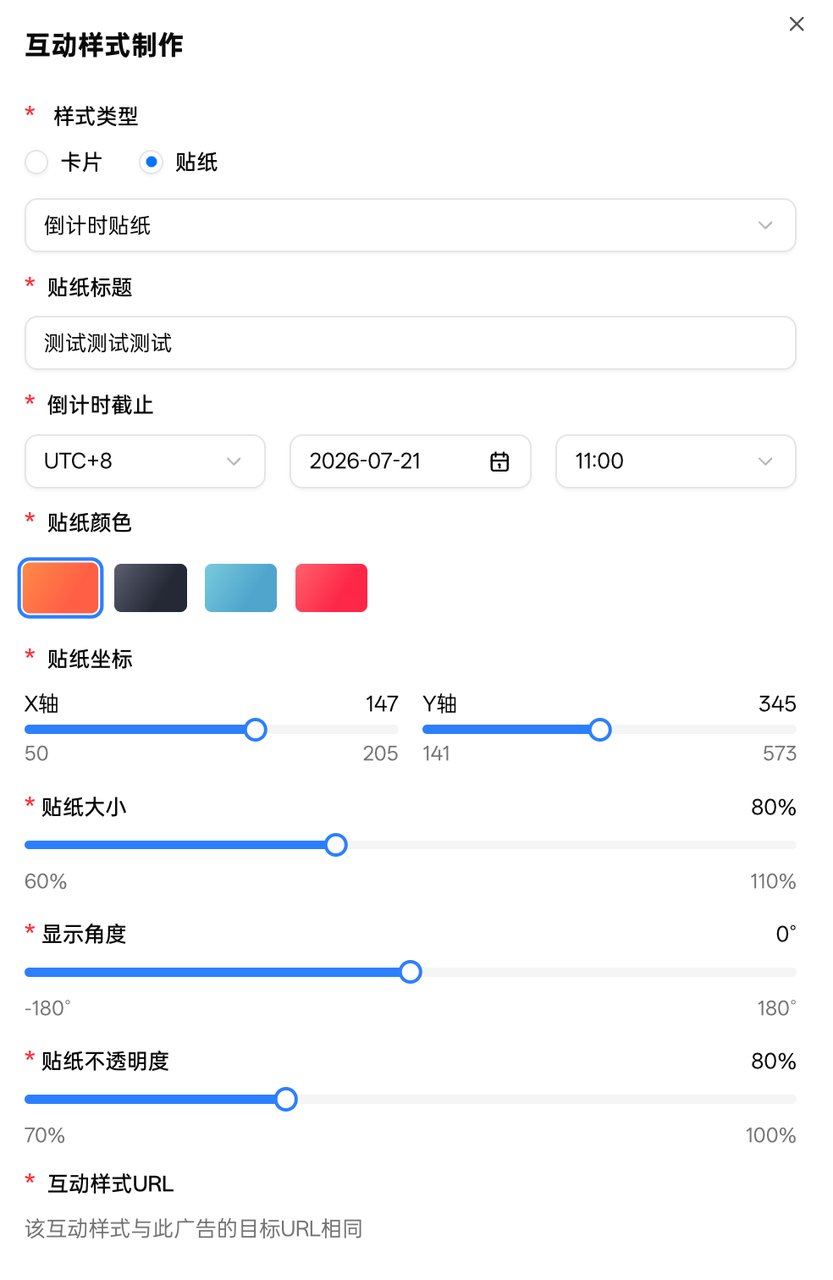
2. 点击「立即制作」按钮,右侧滑出配置抽屉
3. 选择样式类型,完成对应配置
4. 点击「确定」即可保存
 各类型配置要点:
| **样式类型** | **核心配置项** |
| :------- | :----------------------------------- |
| 图片卡片 | 上传图片(2MB以内,750×421px) |
| 礼品码贴纸 | 贴纸标题(≤65字符)、礼品码(≤10字符)、颜色选择 |
| 倒计时贴纸 | 贴纸标题(≤54字符)、截止日期/时区、颜色、角度、坐标、大小、不透明度 |
### 制作图片互动样式
* 通过点击中间的上传区域上传图片,上传后会在下方显示进度
* 图片支持格式:JPG、JPEG、PNG且单个文件≤2MB,尺寸要求750px\*421px,最多上传1个文件
各类型配置要点:
| **样式类型** | **核心配置项** |
| :------- | :----------------------------------- |
| 图片卡片 | 上传图片(2MB以内,750×421px) |
| 礼品码贴纸 | 贴纸标题(≤65字符)、礼品码(≤10字符)、颜色选择 |
| 倒计时贴纸 | 贴纸标题(≤54字符)、截止日期/时区、颜色、角度、坐标、大小、不透明度 |
### 制作图片互动样式
* 通过点击中间的上传区域上传图片,上传后会在下方显示进度
* 图片支持格式:JPG、JPEG、PNG且单个文件≤2MB,尺寸要求750px\*421px,最多上传1个文件
 ### 制作贴纸互动样式
* 礼品码贴纸可以自定义您的贴纸标题、礼品码和颜色样式,还可以通过拉动X轴和Y轴滑动条来调整贴纸在视频中的位置
* 贴纸标题的最大长度为20个UTF-8字节,礼品码最大长度为10个UTF-8字节(10个英文字母和数字)。
### 制作贴纸互动样式
* 礼品码贴纸可以自定义您的贴纸标题、礼品码和颜色样式,还可以通过拉动X轴和Y轴滑动条来调整贴纸在视频中的位置
* 贴纸标题的最大长度为20个UTF-8字节,礼品码最大长度为10个UTF-8字节(10个英文字母和数字)。
 * 倒计时贴纸可以自定义您的贴纸标题、倒计时截止日期和贴纸颜色
* 还可以通过拖动下方的滑动条,去调整贴纸的位置、大小、显示的角度和不透明度
* 倒计时贴纸的标题最大长度为54个UTF-8字节 ,且不支持话题标签符号 (#)。
* 倒计时贴纸可以自定义您的贴纸标题、倒计时截止日期和贴纸颜色
* 还可以通过拖动下方的滑动条,去调整贴纸的位置、大小、显示的角度和不透明度
* 倒计时贴纸的标题最大长度为54个UTF-8字节 ,且不支持话题标签符号 (#)。
 ### 选择已有互动样式
1. 在广告创意的「创意设置」模块中,打开创新互动样式开关
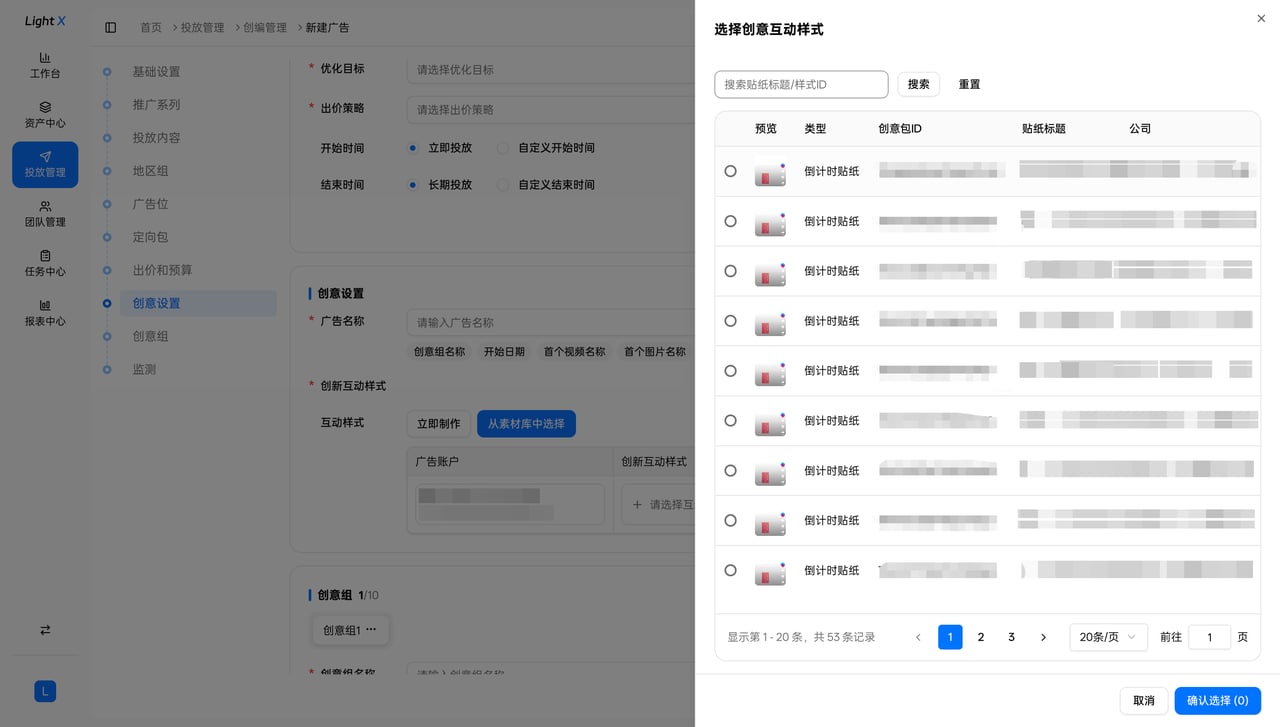
2. 点击「从素材库中选择」按钮
3. 右侧滑出选择抽屉,列表展示所有已保存的互动样式
4. 可通过搜索框按样式 ID 或类型进行模糊搜索
5. 点击目标样式前的单选框进行选择(仅支持单选)
6. 点击「确定」完成绑定
### 选择已有互动样式
1. 在广告创意的「创意设置」模块中,打开创新互动样式开关
2. 点击「从素材库中选择」按钮
3. 右侧滑出选择抽屉,列表展示所有已保存的互动样式
4. 可通过搜索框按样式 ID 或类型进行模糊搜索
5. 点击目标样式前的单选框进行选择(仅支持单选)
6. 点击「确定」完成绑定
 ### 管理已绑定的互动样式
绑定完成后,页面展示已绑定的样式卡片信息,支持以下操作:
* 编辑:点击编辑按钮,进入样式编辑抽屉,修改当前样式配置
* 替换:点击替换按钮,重新选择其他样式进行替换
* 删除:点击删除按钮,移除当前绑定的样式
> 同一时间仅支持绑定一个互动样式。
### 在资产管理中管理互动样式
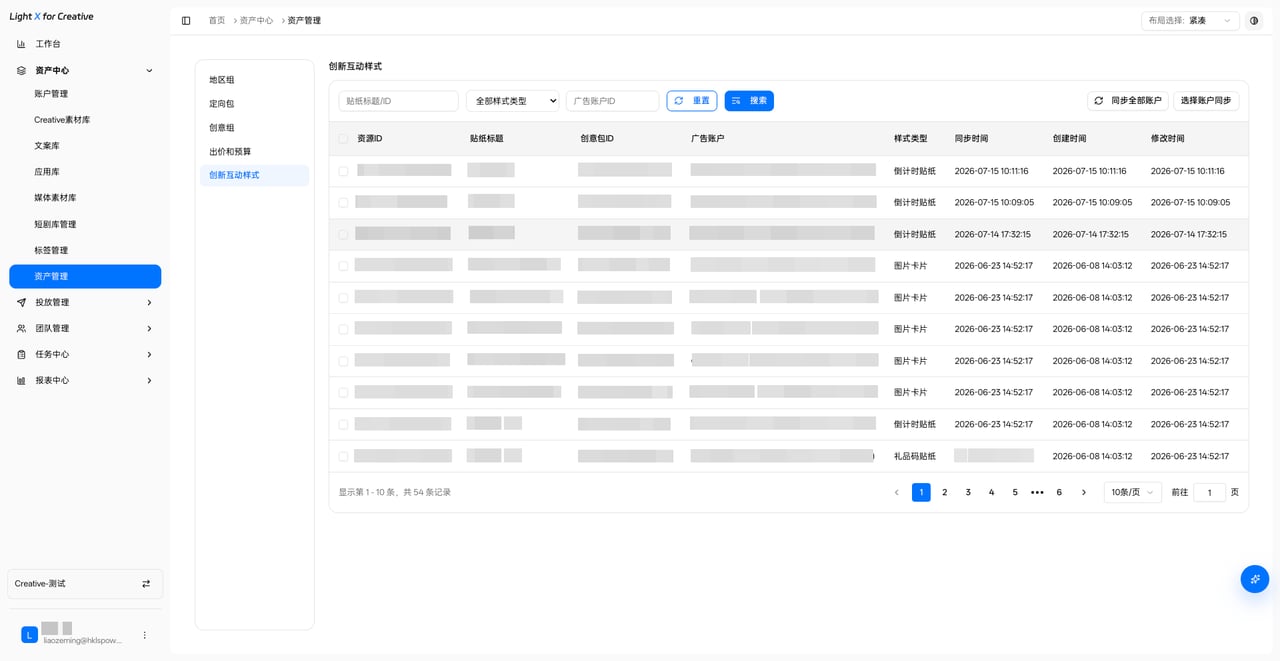
在资产管理中心的创新互动样式页面中,您可以:
* 查看列表:展示所有已创建的互动样式,包含预览图、类型、ID、创建时间、修改时间
* 搜索筛选:按样式 ID 或类型进行模糊查询
* 查看详情:点击「详情」按钮,右侧滑出抽屉展示完整配置信息
* 同步全部账户:一键拉取当前用户名下所有 TikTok 广告账户的互动样式资产
* 选择账户同步:在弹窗中勾选目标账户,仅同步所选账户下的资产
### 管理已绑定的互动样式
绑定完成后,页面展示已绑定的样式卡片信息,支持以下操作:
* 编辑:点击编辑按钮,进入样式编辑抽屉,修改当前样式配置
* 替换:点击替换按钮,重新选择其他样式进行替换
* 删除:点击删除按钮,移除当前绑定的样式
> 同一时间仅支持绑定一个互动样式。
### 在资产管理中管理互动样式
在资产管理中心的创新互动样式页面中,您可以:
* 查看列表:展示所有已创建的互动样式,包含预览图、类型、ID、创建时间、修改时间
* 搜索筛选:按样式 ID 或类型进行模糊查询
* 查看详情:点击「详情」按钮,右侧滑出抽屉展示完整配置信息
* 同步全部账户:一键拉取当前用户名下所有 TikTok 广告账户的互动样式资产
* 选择账户同步:在弹窗中勾选目标账户,仅同步所选账户下的资产
 ***
## 四、存储与提交机制
* 存储机制:创建成功后,互动样式先沉淀至 TikTok 素材创意库,再同步回自有资产管理中心,实现双层管理结构
* 提交机制:互动样式在点击广告「发布」后向 TikTok 发起创建请求,发布前无论修改多少次,仅发起一次请求
***
## 四、存储与提交机制
* 存储机制:创建成功后,互动样式先沉淀至 TikTok 素材创意库,再同步回自有资产管理中心,实现双层管理结构
* 提交机制:互动样式在点击广告「发布」后向 TikTok 发起创建请求,发布前无论修改多少次,仅发起一次请求