> ## Documentation Index
> Fetch the complete documentation index at: https://docs.lightsailpower.com/llms.txt
> Use this file to discover all available pages before exploring further.
# 部门管理
## 一、功能概述
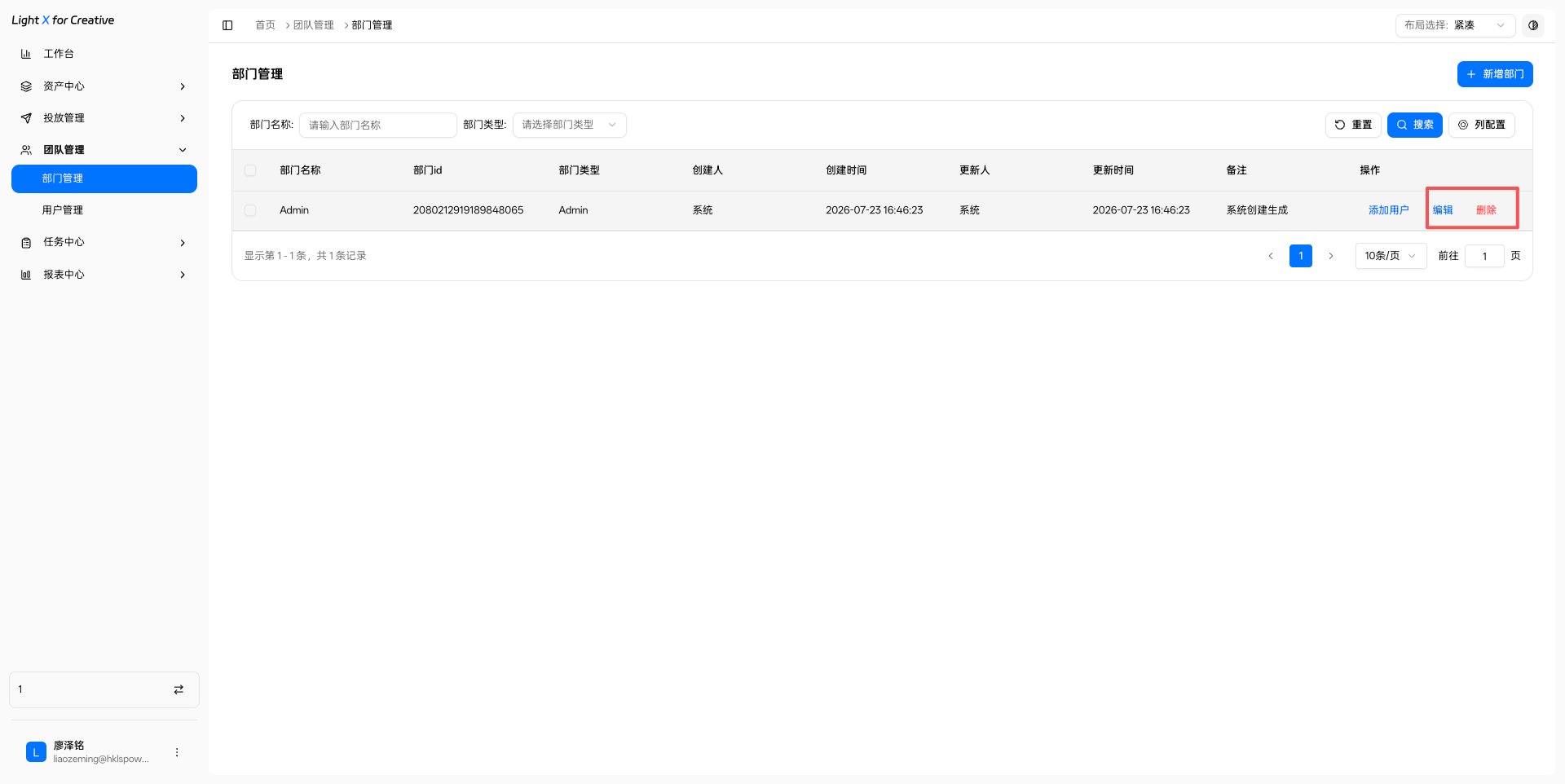
部门管理用于搭建适配企业业务的组织架构,支持自定义部门名称与层级。不同部门类型对应固定可选角色,方便对平台内人员进行组织划分与权限管理。
***
## 二、新建部门
1. 点击页面右上角【新建部门】按钮。
 2. 在弹窗内填写部门配置信息:
* **部门名称**:自定义部门名称,例如优化二组、素材设计一部
* **部门类型**:下拉选择「设计」或「优化」
* **备注**:选填,补充部门相关说明信息
3. 核对信息后点击【确定】完成保存。
2. 在弹窗内填写部门配置信息:
* **部门名称**:自定义部门名称,例如优化二组、素材设计一部
* **部门类型**:下拉选择「设计」或「优化」
* **备注**:选填,补充部门相关说明信息
3. 核对信息后点击【确定】完成保存。
 ***
## 三、编辑与管理部门
### 添加用户至部门
1. 在部门列表找到目标部门,点击操作栏【添加用户】。
2. 弹出新增用户窗口,系统自动填充当前部门名称与部门类型,补充成员信息:用户角色、用户名、Email,备注为选填项。
> 提示:需要填写有效的邮箱地址,确认后会发出用户邀请。
3. 信息确认完成,点击【确定】发送邀请。
***
## 三、编辑与管理部门
### 添加用户至部门
1. 在部门列表找到目标部门,点击操作栏【添加用户】。
2. 弹出新增用户窗口,系统自动填充当前部门名称与部门类型,补充成员信息:用户角色、用户名、Email,备注为选填项。
> 提示:需要填写有效的邮箱地址,确认后会发出用户邀请。
3. 信息确认完成,点击【确定】发送邀请。
 ### 编辑部门信息
找到目标部门,点击右侧【编辑】,可以修改部门名称、部门类型以及备注信息。
### 删除部门
点击目标部门右侧【删除】,在二次确认弹窗确认后即可删除该部门。
### 编辑部门信息
找到目标部门,点击右侧【编辑】,可以修改部门名称、部门类型以及备注信息。
### 删除部门
点击目标部门右侧【删除】,在二次确认弹窗确认后即可删除该部门。